

تمیزکاری و نگهداری قطعات داخلی کامپیوتر
کامپیوتر شما اساس کارهای روزمره، تحصیل و سرگرمیتان است. اما آیا میدانید چطور باید از آن مراقبت کرد و به تمیز کردن قطعات داخلی کامپیوتر پرداخت؟ گرد و غبار دشمن خاموش قطعات الکترونیکی است. این ریزگردها مانند یک عایق عمل میکنند و باعث داغ شدن بیش از حد قطعات میشوند. داغی بیش از حد، عمر مفید کارت گرافیک، پردازنده و سایر اجزا را به شدت کاهش میدهد.
بنابراین، تمیزکاری منظم فقط برای زیبایی نیست؛ یک ضرورت مهم برای حفظ عملکرد و جلوگیری از خرابیهای پرهزینه است. در این راهنما، قسمت های مختلف کامپیوتر که نیاز به نگهداری و تمیز کردن دارند را برای شما معرفی خواهیم کرد تا با مراقبت از آنها سیستمتان همیشه در اوج کارایی باقی بماند.
اگر به دنبال خرید لوازم جانبی کامپیوتر در اصفهان هستید، این نکات به شما کمک میکنند تا قطعات تازه خریداری شده را نیز به بهترین شکل نگهداری کنید. تا انتهای این مطلب با ما همراه باشید.
بخش های مختلف کامپیوتر که نیاز به نگهداری و تمیز کردن دارند
بخش های مختلف کامپیوتر برای عملکرد صحیح نیاز دارند که به خوبی از آنها نگهداری شده و هر چند وقت یکبار تمیز شوند. در ادامه این بخش های مهم را برای شما معرفی خواهیم کرد:
کیس (Case) و مدیریت کابلها
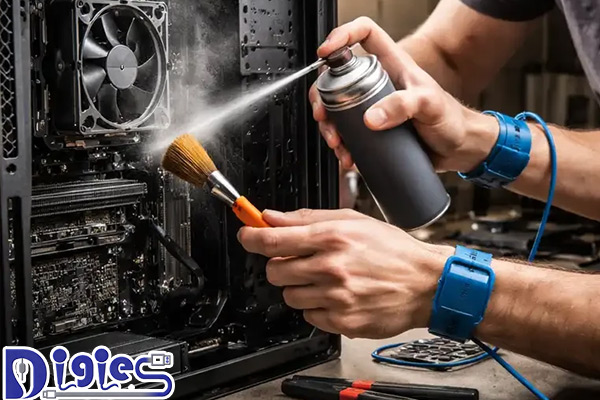
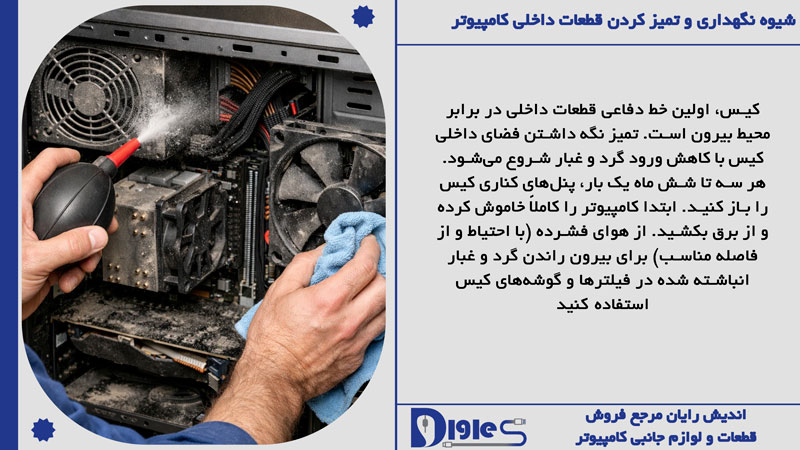
کیس، اولین خط دفاعی قطعات داخلی در برابر محیط بیرون است. تمیز نگه داشتن فضای داخلی کیس با کاهش ورود گرد و غبار شروع میشود. هر سه تا شش ماه یک بار، پنلهای کناری کیس را باز کنید. ابتدا کامپیوتر را کاملاً خاموش کرده و از برق بکشید. از یک اسپری تمیز کننده hp مدل CL 1200 یا هوای فشرده (با احتیاط و از فاصله مناسب) برای بیرون راندن گرد و غبار انباشته شده در فیلترها و گوشههای کیس استفاده کنید.
مدیریت کابلها بخش مهمی از نگهداری است. کابلهای شل و آشفته نه تنها جریان هوا را مسدود میکنند، بلکه باعث تجمع بیشتر گرد و غبار میشوند. با استفاده از بستهای زیپی یا نوار چسبهای مخصوص، کابلها را در پشت سینی مادربرد یا کنارههای کیس محکم کنید.
این کار جریان هوای سرد به سمت قطعات داغ را بهبود میبخشد و دسترسی برای سرویسهای بعدی را آسانتر میسازد. همچنین، اطمینان حاصل کنید که فنهای کیس بدون مانع در حال چرخش هستند و هیچ شیئی جلوی ورودی یا خروجی هوای آنها قرار نگرفته است.
کارت گرافیک
کارت گرافیک اغلب پرحرارتترین قطعه در یک سیستم گیمینگ یا رندرینگ است. تمیز کردن آن نیازمند دقت بیشتری است. ابتدا کارت گرافیک را از شکاف PCIe خارج کنید (پس از باز کردن پیچهای نگهدارنده و فشار دادن قفل اسلات). با استفاده از هوای فشرده، گرد و غبار بین پرههای فنها و در شکافهای هیتسینک (Heat Sink) را به آرامی خارج کنید.
مراقب باشید فنها با فشار هوا به چرخش درنیایند؛ بهتر است با انگشت یا خلال دندان آنها را ثابت نگه دارید تا آسیبی به موتورشان وارد نشود. اگر دانش فنی کافی دارید، میتوانید پیچهای هیتسینک را باز کرده و خمیر سیلیکون قدیمی را با پد الکلی و دستمال میکروفایبر پاک کنید و خمیر جدید بزنید. این کار دمای پردازنده گرافیکی را کاهش میدهد.
واحد پردازش مرکزی (CPU) و خنککننده آن
پردازنده (CPU) مغز کامپیوتر است و نیازمند بهترین شرایط خنکسازی است. خنککننده CPU (چه بادی باشد و چه مایع AIO) باید عاری از گرد و غبار باشد. از آنجایی که این بخش مستقیماً با پردازنده در تماس است، تعویض خمیر سیلیکون برای آن لازم است. معمولاً هر دو تا سه سال یک بار یا پس از هر بار جدا کردن خنک کننده از روی پردازنده، باید خمیر سیلیکون تعویض شود. مقدار مناسب خمیر را به اندازه یک دانه برنج در مرکز CPU قرار دهید و سپس خنک کننده را با فشار یکنواخت نصب کنید.
وجود گرد و غبار بر روی بخش های مختلف کامپیوتر ممکن است باعث عملکرد نادرست آن و داغ شدن کیس و همچنین مانیتور شود. بد نیست که با خواندن مقاله زیر اطلاعاتی نیز در مورد علت داغ شدن مانیتور به دست آورید.
مقاله پیشنهادی: علت داغ شدن مانیتور کامپیوتر چیست + راهکارهای پیشگیری
حافظه رم (RAM)
ماژولهای رم معمولاً کمتر دچار گرد و غبار میشوند، اما کثیف بودن اسلاتهای روی مادربرد میتواند مشکلساز باشد. تمیز کردن قطعات داخلی کامپیوتر از جمله حافظه رم ضروری است. برای تمیز کردن خود ماژول رم، آن را از اسلات خارج کنید. با یک پارچه میکروفایبر خشک یا پنبه آغشته به الکل ایزوپروپیل (و مطمئن شوید که الکل تبخیر شده باشد)، به آرامی روی پینهای طلایی رنگ پشت رم بکشید.
هرگز از مواد ساینده استفاده نکنید. برای تمیز کردن اسلاتهای رم روی مادربرد، بهترین روش استفاده از هوای فشرده است. اگر مشکوک هستید که رَم به درستی شناسایی نمیشود، ممکن است مشکل از تماس ضعیف باشد. برای رفع این مشکل، گاهی اوقات کافی است ماژولها را بیرون آورده و مجدداً محکم در جای خود قرار دهید تا صدای “کلیک” قفلها را بشنوید. این کار ساده میتواند بسیاری از خطاهای بوت شدن را رفع کند.
مادربرد (Motherboard)
مادربرد، مرکز فرماندهی سیستم است و اتصالات مهم را برقرار میکند. تمیز کردن آن باید با بیشترین احتیاط انجام شود. از اسپری هوا برای حذف گرد و غبار از روی تراشهها، خازنها و شکافها استفاده کنید. از تماس مستقیم دست یا هر شیء فلزی با مدارهای چاپی (PCB) خودداری کنید. اگر در حین کار نیاز به قطعات جدید داشتید با مراجعه به مراکز فروش لوازم جانبی کامپیوتر و حتی فروشگاه لوازم جانبی لپ تاپ در اصفهان میتوانید قطعه مورد نظر خود را تهیه کنید. هنگام تعویض قطعه نیز بهتر است مادربرد را نیز تمیز کنید تا عملکرد صحیحی داشته باشد.
اگر مایعاتی روی مادربرد ریخته شود، فوراً برق را قطع کرده و اجازه دهید تا چند روز در محیط خشک و دارای جریان هوا بماند. هرگز از سشوار یا حرارت مستقیم برای خشک کردن استفاده نکنید؛ این کار میتواند به قطعات حساس آسیب برساند.
منابع تغذیه (PSU) و فضای زیر آن
منبع تغذیه (Power Supply Unit) یکی از قسمتهایی است که در سکوت کامل کار میکند اما بیشترین نقش را در پایداری سیستم دارد. بیشتر منابع تغذیه دارای یک فن داخلی برای خنکسازی هستند که گرد و غبار زیادی را به خود جذب میکنند. اگر کیس شما دارای دریچه تهویه در کف است، تمیز کردن فن PSU از بیرون با هوا میتواند مؤثر باشد.
اگر مجبور به خارج کردن کامل PSU هستید، حتماً قبل از دست زدن به آن، از قطع بودن کامل برق و تخلیه کامل خازنها اطمینان حاصل کنید (هرچند باز کردن کیس منبع تغذیه برای کاربران مبتدی توصیه نمیشود). تمیزی فضای زیر PSU در کیسهای مدرن بسیار مهم است؛ زیرا این فضا اغلب به عنوان ورودی هوا عمل میکند.
درایوها و فضای ذخیرهسازی (SSD/HDD)
هارد دیسکها (HDD) و حافظههای حالت جامد (SSD) به دلیل عدم داشتن قطعات متحرک، نسبت به گرد و غبار حساسیت کمتری دارند، اما نگهداری از اتصالات آنها ضروری است. کابلهای ساتا (SATA) و کابل برق متصل به آنها را بررسی کنید. مطمئن شوید که کابلها محکم وصل شدهاند، زیرا شل شدن اتصالات میتواند منجر به خطاهای خواندن/نوشتن و در نهایت از دست رفتن اطلاعات شود.
اگر از هارد دیسکهای مکانیکی استفاده میکنید، تکانهای شدید هنگام تمیز کردن یا جابهجایی کیس میتواند به هد خواندن/نوشتن آسیب بزند، پس در حین جابجایی قطعات، با احتیاط کامل عمل کنید. برای بهبود عملکرد، درایوهای قدیمی خود را به صورت دورهای یکپارچهسازی کنید (البته این کار برای SSDها ضروری نیست).
اتصالات و پورتهای خارجی
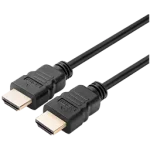
تمیز نگه داشتن پورتهای خارجی مانند USB، پورتهای صوتی و پورتهای نمایشگر (مانند HDMI یا DisplayPort) به حفظ کیفیت اتصال کمک میکند. برای این کار میتوانید از اسپری هوای فشرده استفاده کنید تا ذرات گرد و غبار از عمق پورتها خارج شوند. برای اتصالات ویدیویی، گاهی اوقات اتصال ضعیف یا ایجاد نویز در تصویر به دلیل کثیف بودن پورتها یا کابل HDMI است.
برای اطمینان، کابلها را جدا کرده و کانکتورها را با یک پارچه خشک و نرم تمیز کنید. اگر از پورتهای شبکه (LAN) زیاد استفاده میکنید، از سالم بودن جک و عدم خمیدگی پایهها مطمئن شوید. این بخش شامل تمیز نگه داشتن تجهیزاتی مانند موس و کیبورد است که معمولاً در معرض آلودگی خارجی هستند.
در نهایت با تمیزکاری قطعات داخلی کامپیوتر عمر سیستم افزایش می یابد
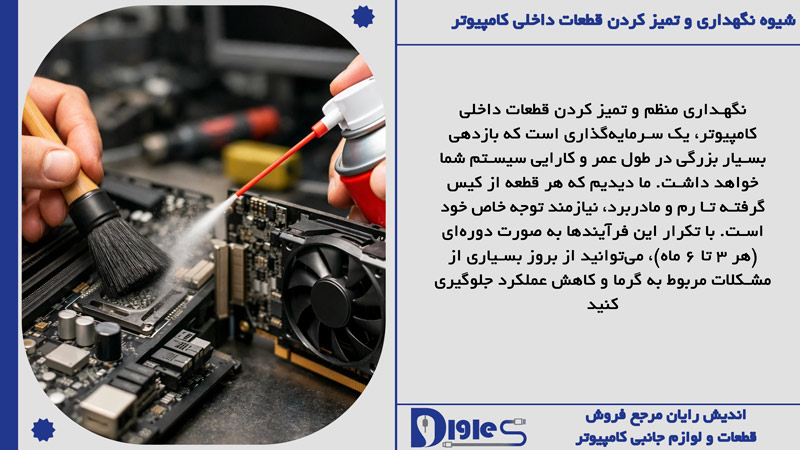
نگهداری منظم و تمیز کردن قطعات داخلی کامپیوتر، یک سرمایهگذاری است که بازدهی بسیار بزرگی در طول عمر و کارایی سیستم شما خواهد داشت. ما دیدیم که هر قطعه از کیس گرفته تا رم و مادربرد، نیازمند توجه خاص خود است. با تکرار این فرآیندها به صورت دورهای (هر 3 تا 6 ماه)، میتوانید از بروز بسیاری از مشکلات مربوط به گرما و کاهش عملکرد جلوگیری کنید.
به یاد داشته باشید، قبل از هر اقدامی، ایمنی را اولویت قرار دهید؛ کامپیوتر را خاموش و از برق بکشید. استفاده صحیح از ابزارهایی مانند هوای فشرده و پاککنندههای مخصوص، راه موفقیت در این کار است. هدف نهایی ما این است که با کاهش دمای عملیاتی، نه تنها از خرابیهای ناگهانی جلوگیری کنیم، بلکه سرعت و پایداری سیستم را در بالاترین سطح نگه داریم.
این مراقبتها باعث میشود قطعات شما دیرتر دچار مشکل شوند و نیاز به تعویض زودرس نداشته باشید. در صورت نیاز به تهیه ابزارهای نظافتی یا هرگونه تجهیزات جدید، میتوانید به فروشگاه لوازم جانبی کامپیوتر در اصفهان و دیگر مراکز معتبر مراجعه کنید. با رعایت این اصول، کامپیوتر شما آماده انجام سختترین وظایف خواهد بود و شما میتوانید با اطمینان بیشتری به کارهای خود بپردازید.