


دلایل وصل نشدن سیستم به اینترنت
آیا تا کنون پیش آمده که لپتاپ یا کامپیوتر را روشن کنید، مرورگر را باز کنید و ببینید اینترنت کار نمیکند؟ در حالی که چراغ مودم روشن است و روی گوشی اینترنت دارید، اما سیستم هیچ واکنشی نشان نمیدهد.
این موقعیت برای بسیاری از افراد ممکن است پیش آمده باشد. از کارمند پشت میز گرفته تا دانشجو یا گیمر. سؤال اصلی این است: مشکل از کجاست؟ از لپتاپ؟ از مودم و تجهیزات شبکه؟ یا از تنظیمات و کابلها؟
در این مقاله قدمبهقدم به سراغ دلایل وصل نشدن سیستم به اینترنت میرویم و برای هر مورد، راهحل ساده و کاربردی ارائه میدهیم. تا انتهای این مطلب با ما همراه باشید تا بتوانید مشکل وصل نشدن لپ تاپ و کامپیوتر به اینترنت را برطرف کنید.
علت عدم اتصال لپ تاپ و کامپیوتر به اینترنت چیست؟
شاید بارها این اتفاق برای شما پیش آمده باشد که نتوانید سیستم خود را به اینترنت وصل کنید. این مشکل عللی دارد که در این بخش قصد داریم 10 مورد از آن را برای شما بیان کنیم.
مشکل در مودم و تجهیزات شبکه
اولین و شایعترین دلیل، ایراد در مودم یا تجهیزات شبکه است. بسیاری از کاربران بدون بررسی وضعیت مودم به سراغ تنظیمات سیستم میروند، در حالی که گاهی فقط یک ریست ساده میتواند مشکل را حل کند. مودم اگر بیش از حد داغ شود یا در معرض گردوغبار باشد، ممکن است دچار اختلال در دریافت سیگنال اینترنت شود. همین موضوع باعث میشود سیستم نتواند آدرس IP معتبر دریافت کند و در نتیجه به شبکه متصل نشود.
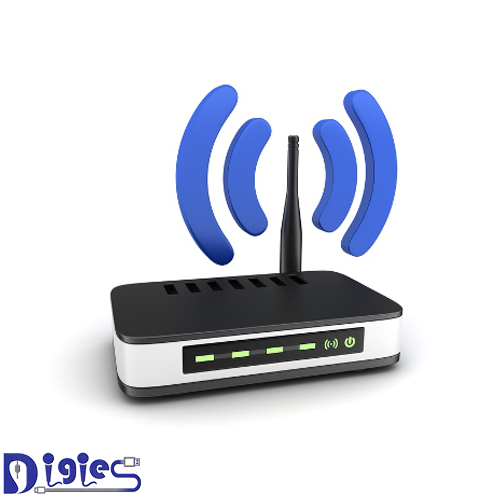
برای بررسی، ابتدا چراغهای مودم را نگاه کنید. چراغ Power باید ثابت باشد، چراغ DSL (یا WAN) باید روشن و چشمکزن باشد و چراغ اینترنت باید سبز بماند. اگر هرکدام از این چراغها خاموش باشد، مشکل از سمت مودم یا خطوط اینترنت است. در چنین مواقعی بهتر است پریز برق را بررسی کرده، مودم را خاموش و پس از چند دقیقه دوباره روشن کنید.
در صورت تداوم مشکل، میتوانید با خرید کابل شبکه، مودم را به سیستم وصل و اینترنت را تست کنید. اگر باز هم اتصال برقرار نشد، احتمالاً مشکل از تنظیمات مودم یا عامل نرمافزاری است. در این حالت بهتر است از متخصص شبکه کمک بگیرید یا به یک مرکز معتبر فروش مودم و تجهیزات شبکه مراجعه کنید تا دستگاه بررسی شود.
تنظیمات نادرست شبکه در ویندوز
گاهی مشکل بهجای سختافزار، از تنظیمات نرمافزاری ویندوز است. اگر کاربر بهصورت دستی IP یا DNS اشتباهی وارد کرده باشد، سیستم قادر به اتصال نخواهد بود. برای بررسی این مورد، باید وارد بخش “Network & Internet Settings” شوید و از قسمت “Change Adapter Options”، وضعیت اتصال را بررسی کنید.
اگر کنار آیکون شبکه علامت زرد یا قرمز دیده میشود، یعنی سیستم در تشخیص خودکار IP دچار مشکل شده است. بهترین کار در این شرایط استفاده از گزینه “Obtain an IP address automatically” است. این گزینه باعث میشود ویندوز خودش IP مورد نیاز را از مودم دریافت کند.
همچنین بهتر است تنظیمات DNS را هم روی حالت خودکار قرار دهید تا مشکل از بین برود. در بسیاری از موارد، همین تغییرات ساده میتواند اینترنت را برگرداند.
خرابی کارت شبکه یا درایور آن
سومین دلیل، ایراد در کارت شبکه یا درایور مربوط به آن است. کارت شبکه در واقع قطعهای است که ارتباط بین سیستم و اینترنت را برقرار میکند. اگر این قطعه آسیب ببیند یا درایور آن قدیمی باشد، سیستم حتی با مودم سالم هم قادر به اتصال نخواهد بود.
برای رفع این مشکل وارد بخش Device Manager شوید و قسمت “Network Adapters” را باز کنید. در اینجا اگر کنار نام کارت شبکه علامت زرد دیده میشود، باید درایور آن را بهروزرسانی کنید.
در صورت خرابی سختافزاری، ممکن است نیاز به تعویض کارت شبکه داشته باشید. اگر از لپتاپ استفاده میکنید، اغلب اوقات میتوانید با یک کارت شبکه USB جانبی مشکل را برطرف کنید. با مراجعه به مراکز فروش لوازم جانبی کامپیوتر اصفهان و سایر شهرها میتوانید کارت شبکه یا قطعات جایگزین مناسب را پیدا کنید.
کابل شبکه معیوب یا جدا شده
یکی از سادهترین دلایل که اغلب نادیده گرفته میشود، خرابی یا شل بودن کابل شبکه است. حتی اگر مودم و تنظیمات درست باشند، یک کابل آسیبدیده میتواند مانع از برقراری ارتباط شود. کابلهای شبکه در طول زمان ممکن است له شوند، کشیده شوند یا سر فیش آنها آسیب ببیند.
برای تست ساده، کافی است یک کابل دیگر را امتحان کنید. همچنین دقت کنید که هر دو سر کابل درگاه را کاملاً درگیر کرده باشد. چراغهای کوچک کنار پورت LAN باید روشن باشند. در غیر این صورت، سیستم شما سیگنالی دریافت نمیکند.
وجود ویروس یا بدافزار در سیستم
یکی از دلایل رایج قطع شدن اینترنت در لپتاپ یا کامپیوتر، وجود ویروس یا بدافزار در سیستم است. این برنامههای مخرب معمولاً در پسزمینه فعالیت میکنند، مسیرهای ارتباطی را تغییر میدهند یا باعث میشوند مرورگرها نتوانند به اینترنت وصل شوند. ویروسها گاهی تنظیمات شبکه یا DNS را دستکاری میکنند تا اطلاعات شما را به سرورهای ناشناس ارسال کنند، در نتیجه سیستم با خطا مواجه میشود و اتصال اینترنت قطع میگردد.
اولین گام در رفع این مشکل، استفاده از آنتیویروس قابل اعتماد و بهروزرسانی مداوم آن است. همیشه آنتیویروس خود را روی حالت اسکن کامل (Full Scan) قرار دهید تا همه مسیرها، فایلها و پوشههای سیستمی بررسی شوند. پس از شناسایی و حذف بدافزار، سیستم را ریاستارت کنید تا تغییرات اعمالشده حذف شود. با این حال، در بعضی موارد حتی پس از پاک شدن ویروس، آثار آن در تنظیمات رجیستری یا فایلهای شبکه باقی میماند.
برای احیای کامل تنظیمات، پیشنهاد میشود بخش شبکه را بازنشانی کنید. یکی از سادهترین روشها استفاده از دستور netsh winsock reset در Command Prompt است. پس از اجرای این دستور و ریاستارت سیستم، بسیاری از تنظیمات خرابشده به حالت اولیه بازمیگردند و اتصال اینترنت مجدداً برقرار میشود.
اگر بعد از همه این مراحل هنوز مشکل داشتید، در نظر بگیرید که برخی بدافزارها در سیستم یا مرورگرها باقی میمانند. در این صورت، نصب مجدد مرورگر یا استفاده از ابزارهایی مانند Malwarebytes میتواند مؤثرتر باشد.
توجه کنید که پیشگیری، همیشه بهتر از درمان است؛ به سایتها و فایلهای ناشناس وارد نشوید تا از بروز این مشکلات جلوگیری شود.
تداخل سیگنال وایفای در محیط
اگر از وایفای استفاده میکنید، ممکن است مشکل وصل نشدن لپ تاپ و کامپیوتر به اینترنت از تداخل سیگنال باشد. دستگاههای الکتریکی مثل تلفن بیسیم یا بلوتوث ممکن است روی فرکانس ۲.۴ گیگاهرتز تداخل ایجاد کنند. در نتیجه لپتاپ شما سیگنال ضعیف دریافت میکند.
بهتر است مودم را در مرکز خانه و در ارتفاع مناسب قرار دهید. تا حد امکان، بین مودم و لپتاپ موانع فلزی یا بتنی نباشد. همچنین بررسی کنید آیا مودم شما از باند ۵ گیگاهرتز پشتیبانی میکند یا خیر. باند ۵ گیگاهرتز سرعت بالاتر و تداخل کمتر دارد.
کاربرانی که از تجهیزات متنوعی مانند تلفن همراه، لپتاپ و دیگر سیستمها استفاده میکنند، با مراجعه به یک فروشگاه لوازم جانبی لپتاپ در اصفهان و یا هر شهری که ساکن آن هستند میتوانند گزینههای بهتری مانند تکرارکننده وایفای (Wi-Fi Repeater) یا کارت شبکه قویتر را انتخاب کنند.
در برخی محیطها، مخصوصاً ساختمانهای قدیمی یا فضاهایی با دیوارهای ضخیم، ممکن است سیگنال بهسختی عبور کند. در چنین شرایطی، استفاده از تقویتکننده سیگنال یا قرار دادن مودم در محلهای مناسب میتواند کمککننده باشد. حتی جابجایی جزئی مودم گاهی باعث افزایش قدرت اتصال میشود.
اگر در خانه چند دستگاه بهصورت همزمان از وایفای استفاده میکنند، مانند تلویزیون هوشمند، موبایل، و لپتاپ، تداخل داخلی نیز ممکن است رخ دهد. در این حالت تنظیم موقعیت مودم و استفاده از باند مستقل برای هر نوع دستگاه میتواند سرعت اینترنت را بهبود دهد.
همچنین توصیه میشود نرمافزار مودم را بهروز نگه دارید، زیرا نسخههای جدید معمولاً شامل بهبودهای مربوط به مدیریت نویز و تداخل سیگنال هستند. با رعایت این نکات، میتوانید کیفیت اتصال خود را بسیار افزایش دهید و از اینترنت پایدار و سریعتری بهرهمند شوید.
اشتباه در رمز وایفای یا تنظیمات امنیتی
در بعضی مواقع، کاربر رمز شبکه را اشتباه وارد میکند یا تنظیمات مودم روی حالت امنیتی خاصی قرار دارد که با نوع کارت شبکه سیستم سازگار نیست. مثلاً برخی لپتاپهای قدیمی از حالت WPA3 پشتیبانی نمیکنند. در چنین حالتی بهتر است رمز را حذف کرده و دوباره سیستم را به شبکه متصل کنید.
برای پاک کردن رمز ذخیرهشده، وارد بخش “Wi-Fi settings” شوید و گزینه Forget network را بزنید. سپس دوباره شبکه را انتخاب و پسورد صحیح را وارد کنید. اگر باز هم مشکل باقی ماند، نوع رمزگذاری مودم را به WPA2 PSK تغییر دهید.
توجه داشته باشید که حساسیت به حروف بزرگ و کوچک در رمزهای وایفای بسیار مهم است. حتی یک اشتباه کوچک در حروف کوچک یا بزرگ میتواند باعث عدم اتصال شود. قبل از تأیید، حتماً رمز را در یک محیط متنی امن (مثل Notepad) تایپ کرده و از صحت آن مطمئن شوید.
علاوه بر این، گاهی اوقات ممکن است محدودیت دسترسی در تنظیمات مودم فعال شده باشد. این ویژگی تنها به دستگاههایی اجازه اتصال میدهد که آدرس MAC آنها در لیست سفید مودم ثبت شده باشد. اگر بهتازگی یک دستگاه جدید به شبکه اضافه کردهاید، بررسی این تنظیمات در رابط کاربری مودم ضروری است تا مطمئن شوید دستگاه شما مسدود نشده باشد.
فعال نبودن سرویس شبکه در ویندوز
ویندوز برای اتصال به اینترنت از سرویسهای مختلفی مثل DHCP، WLAN AutoConfig و DNS Client استفاده میکند. اگر هریک از این سرویسها غیرفعال شوند، سیستم نمیتواند شبکه را شناسایی کند. وارد بخش “Services” شوید و مطمئن شوید همه سرویسهای مرتبط در حالت Running قرار دارند.
با تنظیم گزینه “Startup Type” روی حالت Automatic، اطمینان حاصل کنید که این سرویسها پس از هر بار روشن شدن سیستم بهصورت خودکار فعال میشوند.
همچنین، گاهی اوقات ممکن است تنظیمات مربوط به فایروال (Firewall) ویندوز یا نرمافزارهای امنیتی بهشدت محدودکننده باشند و بهاشتباه اتصال اینترنت را مسدود کنند. اگر سرویسها فعال هستند، موقتاً فایروال را غیرفعال کنید و مجدداً تست نمایید؛ اگر اتصال برقرار شد، باید تنظیمات فایروال را برای اجازه دادن به ترافیک اینترنت مجدداً پیکربندی کنید.
محدودیتهای تنظیمشده توسط فایروال یا آنتیویروس
گاهی فایروال یا برنامه امنیتی شما بیش از حد سختگیرانه تنظیم شده است و باعث وصل نشدن لپ تاپ و کامپیوتر به اینترنت میشود. در نتیجه تمامی ارتباطهای خروجی را مسدود میکند. برای اطمینان، موقتاً آنتیویروس را غیرفعال کرده و دوباره اتصال را تست کنید. اگر مشکل حل شد، تنظیمات فایروال را تغییر دهید تا نرمافزارها اجازه ارتباط داشته باشند.
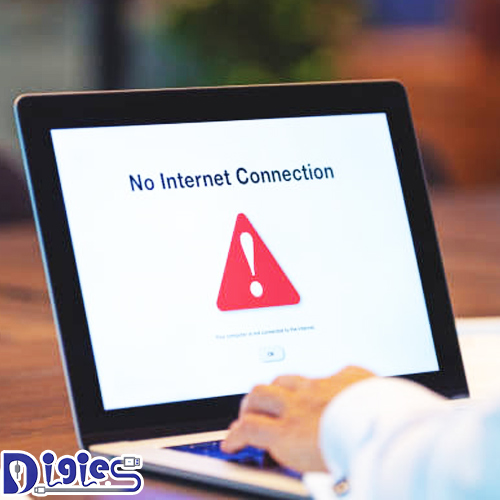
در حالت ایدهآل فایروال باید فقط ترافیک مشکوک را مسدود کند، نه تمام ارتباطهای اینترنتی. اگر با تغییر تنظیمات مشکل رفع نشد، احتمال دارد نرمافزارهای امنیتی آسیب دیده باشند و بهتر است مجدداً نصب یا تعویض شوند.
توجه به این نکته ضروری است که برخی از VPNها یا نرمافزارهای مدیریت شبکه نیز میتوانند عملکردی مشابه فایروال داشته باشند و اتصالات را دچار اختلال کنند؛ بنابراین، در صورت استفاده از چنین ابزارهایی، آنها را نیز بهطور موقت غیرفعال کرده و سپس وضعیت اتصال را بررسی کنید. همچنین، گاهی اوقات بهروزرسانی اخیر خود فایروال میتواند عامل ایجاد ناسازگاری با درایورهای شبکه باشد.
مشکلات سختافزاری مثل پورت LAN یا کارت وایفای سوخته
آخرین دلیل ممکن است مربوط به خرابی پورت LAN، کارت وایفای یا حتی کابل داخلی مادربورد باشد. این مشکلات در سیستمهای قدیمی بیشتر دیده میشود. گاهی ضربه یا رطوبت باعث میشود پورتها درست کار نکنند.
در این شرایط میتوانید از آداپتورهای USB برای کارت شبکه یا بلوتوث استفاده کنید. این آداپتورها قیمت مناسبی دارند و بدون نیاز به تعمیرات سنگین، اینترنت را دوباره فعال میکنند.
برای پیداکردن چنین ابزارهایی کافی است در مراکز عرضه لوازم جانبی کامپیوتر و یا فروشگاههای دیجیتال معتبر جستوجو کنید. برخی از مراکز فروش لوازم جانبی موبایل اصفهان نیز ممکن است این لوازم را داشته باشند.
همچنین، اگر از اینترنت سیمی (LAN) استفاده میکنید، تست کردن همان کابل شبکه با یک دستگاه دیگر میتواند به سرعت نقص در کابل یا پورت کامپیوتر را مشخص کند. در صورتی که مشکل از کارت شبکه داخلی باشد، استفاده از یک کارت شبکه مجزا به جای آداپتور USB میتواند پایداری بیشتری را به همراه داشته باشد، هرچند که نصب آن نیازمند باز کردن کیس کامپیوتر است.
جدول مقایسه رایجترین دلایل قطع اینترنت
| دلیل قطع اینترنت | نوع مشکل | راهحل پیشنهادی |
| ایراد در مودم | سختافزاری | ریست یا تعویض مودم |
| تنظیمات اشتباه IP | نرمافزاری | تنظیم IP اتوماتیک |
| خرابی کارت شبکه | سختافزاری / نرمافزاری | بروزرسانی درایور یا تعویض کارت |
| ویروس سیستم | نرمافزاری | اسکن کامل با آنتیویروس |
| تداخل وایفای | محیطی | جابهجایی مودم یا استفاده از باند ۵ گیگاهرتز |
راههای پیشنهادی برای رفع مشکل وصل نشدن سیستم به اینترنت
در بخشهای قبلی راه حلهایی برای رفع این مشکل ارائه کردیم در این قسمت شما را با این راهحلها بیشتر آشنا خواهیم کرد.
-
راهاندازی مجدد دستگاههای شبکه
راهاندازی مجدد دستگاههای شبکه، یعنی مودم و روتر، نخستین و مهمترین اقدامی است که باید انجام دهید، زیرا حدود یک سوم مشکلات اتصال به سادگی با این کار حل میشوند. اغلب اوقات، خطاهای موقتی در حافظه دستگاههای شبکه رخ میدهد که ارتباط پایدار را مختل میکند.
بهترین شیوه این است که ابتدا مودم اصلی و سپس روتر بیسیم (در صورت مجزا بودن) را از برق بکشید. برای اطمینان از خالی شدن کامل انرژی ذخیره شده، حداقل ۳۰ ثانیه صبر کنید. پس از آن، ابتدا مودم را به برق وصل کرده و منتظر بمانید تا چراغهای نشاندهنده وضعیت اتصال به اینترنت به طور کامل و پایدار روشن شوند.
سپس روتر را متصل کنید. این توالی به تجهیزات شبکه اجازه میدهد تا به درستی با ارائهدهنده خدمات اینترنت شما ارتباط برقرار کرده و یک اتصال جدید و سالم ایجاد کنند. این روش ساده، از صرف زمان برای بررسی تنظیمات پیچیده نرمافزاری بینیازتان میسازد.
-
اتصال با کابل LAN به جای وایفای
زمانی که ارتباط بیسیم (وایفای) شما قطع شده است، بهترین راه برای تشخیص علت اصلی، استفاده از اتصال فیزیکی با کابل شبکه (LAN) است. اتصال کابلی یک مسیر مستقیم و مطمئن بین رایانه شما و دستگاه روتر برقرار میکند. اگر با استفاده از کابل، اینترنت به خوبی برقرار شد، نتیجه میگیریم که مشکل از بخش بیسیم است؛ یعنی احتمالاً کارت وایفای رایانه شما، تداخل محیطی، یا تنظیمات اشتباه کانال در روتر باعث قطعی شدهاند.
در این حالت، عیبیابی را محدود به تنظیمات وایفای خواهید کرد. اما اگر حتی با اتصال کابل نیز اینترنت وصل نشد، متوجه میشوید که ریشه مشکل عمیقتر است و مربوط به کل سرویس اینترنت، تنظیمات اصلی شبکه، یا اشکال در پورتهای سیمی دستگاههاست. این تست تشخیصی ساده، گام مهمی در جهت درست عیبیابی است و از سردرگمی در مراحل بعدی جلوگیری میکند.
-
بررسی تنظیمات آدرس اینترنت و نام دامنه
تنظیمات مربوط به آدرسدهی در شبکه (IP) و نحوه ترجمه نام وبسایتها به آدرسهای عددی (DNS) برای برقراری ارتباط ضروری هستند. در شبکههای خانگی، توصیه میشود که این تنظیمات روی حالت خودکار قرار گیرند تا دستگاه، آدرسهای مورد نیاز را به صورت اتوماتیک از مودم دریافت کند و مشکل وصل نشدن لپ تاپ و کامپیوتر به اینترنت رفع گردد.
اگر این گزینهها به صورت دستی تنظیم شده باشند و آدرس اشتباهی وارد شده باشد، یا اگر سرورهای ترجمه نام (DNS) که تعریف کردهاید از کار افتاده باشند، ممکن است رایانه شما به شبکه وصل باشد اما نتواند هیچ صفحهای را باز کند. برای اطمینان از این موضوع در تنظیمات شبکه ویندوز، باید مطمئن شوید که گزینههای دریافت خودکار آدرسها فعال هستند.
-
نصب مجدد درایور کارت شبکه
نرمافزاری که به سیستمعامل اجازه میدهد با سختافزار فیزیکی کارت شبکه (چه سیمی و چه بیسیم) ارتباط برقرار کند، درایور نامیده میشود. خراب شدن یا قدیمی شدن این نرمافزار، یکی از دلایل متداول قطع شدن اینترنت است، به خصوص بعد از نصب برنامههای جدید یا بهروزرسانیهای بزرگ سیستمعامل.
برای حل این مسئله، ابتدا باید درایور قدیمی را از طریق “مدیریت دستگاه” (Device Manager) ویندوز حذف (Uninstall) نمایید. پس از حذف، بهتر است سیستم را یک بار خاموش و روشن کنید. در حالت ایدهآل، پس از بالا آمدن مجدد، ویندوز سعی میکند به صورت خودکار درایور مناسب را پیدا و نصب کند.
با این حال، برای اطمینان از بهترین کارایی و پایداری، توصیه میشود که به وبسایت رسمی سازنده رایانه یا کارت شبکه خود مراجعه کرده و آخرین نسخه سازگار درایور را دانلود و نصب نمایید. استفاده از درایور رسمی و بهروز، اطمینان میدهد که تمام قابلیتهای سختافزاری شما به درستی توسط ویندوز مدیریت میشوند.
-
استفاده از ابزار عیبیاب شبکه ویندوز
سیستمعامل ویندوز یک ابزار داخلی مفید به نام “عیبیاب شبکه” دارد که برای کمک به کاربران در رفع مشکلات رایج اتصال طراحی شده است. این ابزار به طور خودکار وضعیت اتصال شما را اسکن میکند و به دنبال رایجترین موانع میگردد.
این برنامه میتواند مشکلاتی مانند تخصیص اشتباه آدرسهای شبکه، خطاهای مربوط به ترجمه نام (DNS)، یا مواردی که سرویسهای اساسی شبکه ویندوز به درستی اجرا نمیشوند را شناسایی نماید. استفاده از آن بسیار ساده است؛ کافی است با کلیک راست روی نماد شبکه در پایین صفحه، گزینه “عیبیابی مشکلات” را انتخاب کنید.
این ابزار شما را گام به گام هدایت کرده و در بسیاری از موارد، با اعمال تغییرات کوچک و خودکار، اتصال اینترنت را بازیابی میکند. این روش به ویژه برای کاربرانی که دانش فنی زیادی ندارند مناسب است، زیرا شما را از ورود به محیطهای پیچیده تنظیمات سیستمی بینیاز میسازد و راهحل مستقیم و اجرایی ارائه میدهد.
-
بازنشانی لایههای شبکه از طریق خط فرمان
زمانی که مشکلات اتصال به ریشه نرمافزاری عمیقتری مربوط میشوند، بازنشانی (Reset) لایههای شبکه از طریق محیط خط فرمان (Command Prompt) میتواند بسیار کارآمد باشد. لایه “ویندوز سوکت اِیپیآی” (Winsock) اجازه میدهد برنامهها با منابع شبکه صحبت کنند و پروتکل TCP/IP نیز مسئولیت مدیریت انتقال دادهها را بر عهده دارد.
اگر این ساختارهای اساسی به دلیل بدافزارها، نصبهای ناموفق، یا تداخلهای سیستمی آسیب ببینند، ارتباط قطع خواهد شد. کاربران با دانش فنی میتوانند با باز کردن خط فرمان با سطح دسترسی مدیر، دستوراتی مانند netsh winsock reset و netsh int ip reset را اجرا کنند.
این دستورات کاتالوگ سوکتها و جداول مسیریابی را به تنظیمات پیشفرض کارخانه باز میگردانند. برای اعمال کامل این تغییرات، ریاستارت کردن کامل سیستم پس از اجرای دستورات الزامی است. این روش اغلب مشکلاتی را حل میکند که ابزارهای عیبیابی سادهتر ویندوز قادر به برطرف کردن آنها نیستند.
-
بوت کردن دستگاه و بررسی مشکلات سیستم عامل یا سخت افزار
اگر پس از انجام تمام مراحل نرمافزاری، از جمله تنظیم مجدد لایههای شبکه، وصل نشدن لپ تاپ و کامپیوتر به اینترنت ادامه دارد، وقت آن رسیده که فرضیه خود را تغییر دهید و علت اصلی را در سختافزار یا یک مشکل ریشهایتر در نصب ویندوز جستجو کنید.
یک راهکار عالی برای تفکیک این دو حالت، استفاده از یک محیط عملیاتی جایگزین است. به عنوان مثال، شما میتوانید یک سیستمعامل سبک مانند لینوکس را از طریق یک حافظه فلش اجرا کنید، بدون اینکه آن را روی رایانه نصب نمایید. اگر سیستم شما در محیط لینوکس توانست به اینترنت متصل شود، به طور قطع مشخص میشود که مشکل اصلی در تنظیمات، درایورها، یا نرمافزارهای امنیتی (مانند آنتیویروس) نصب شده در ویندوز شماست.
در مقابل، اگر حتی در آن محیط جایگزین نیز هیچ اتصالی برقرار نشد، احتمال اینکه کارت شبکه فیزیکی شما (یا کابلکشی داخلی) دچار آسیب شده باشد، بسیار قویتر است و نیاز به تعویض سختافزاری یا استفاده از دستگاههای کمکی خارجی خواهید داشت.
چرا سیستم به اینترنت وصل است اما نمیتوان از آن استفاده کرد؟
یکی از گیجکنندهترین شرایط در عیبیابی شبکه، حالتی است که سیستم نشانگر اتصال شبکه (معمولاً آیکون سبز رنگ در نوار وظیفه) را نمایش میدهد، اما کاربر قادر به باز کردن هیچ وبسایتی نیست.
این وضعیت معمولاً نشان میدهد که کارت شبکه شما با روتر متصل است و اتصال محلی برقرار است، اما ارتباط با دنیای خارج (اینترنت) مختل شده است. علت اصلی در این موارد اغلب به مشکلات سمت ارائهدهنده خدمات اینترنت (ISP) یا اشکالات مربوط به نشانیهای نام دامنه (DNS) بازمیگردد.
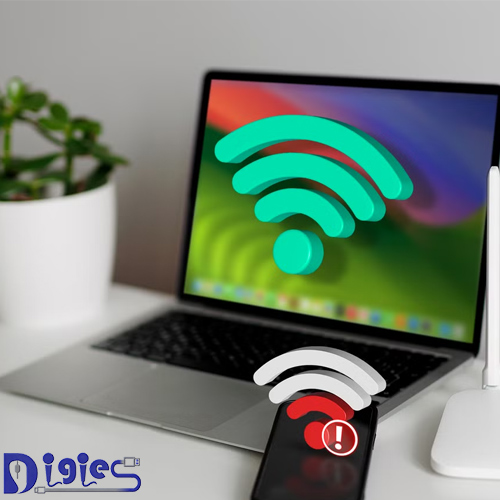
DNS مانند دفترچه تلفن اینترنت عمل میکند و نامهای وبسایتها را به آدرسهای عددی تبدیل میکند؛ اگر این سرویس به درستی کار نکند، مرورگر شما آدرس سایتها را پیدا نخواهد کرد. همچنین، مصرف بیش از حد پهنای باند توسط فرآیندهای پنهان مانند بهروزرسانیهای خودکار ویندوز یا برنامههای دانلود فایل در پسزمینه میتواند باعث شود که ترافیک وبگردی شما عملاً مسدود شود.
نکته مهم دیگر، فعال بودن تنظیمات پروکسی (Proxy) است؛ پروکسیها میتوانند به عنوان یک واسطه عمل کنند و در صورت پیکربندی اشتباه یا فعال بودن ناخواسته، مسیر ارتباط مستقیم شما با اینترنت را مسدود سازند. اطمینان حاصل کنید که تنظیمات پروکسی در کنترل پنل شبکه شما غیرفعال باشد، مگر اینکه عمداً از سرویس خاصی استفاده میکنید.
در نهایت، در نظر داشته باشید که گاهی اوقات، فعال بودن بیش از حد نرمافزارهای امنیتی مانند فایروالهای شخص ثالث نیز ممکن است ارتباطات HTTP/HTTPS را به اشتباه مسدود کنند و نیاز به بررسی تنظیمات آنها باشد.
در نهایت با انجام مراحل ساده می توان مشکل وصل نشدن سیستم به اینترنت را برطرف کرد
در پایان باید گفت که وصل نشدن لپ تاپ و کامپیوتر به اینترنت میتواند دلایل متعددی داشته باشد؛ از یک کابل ساده تا ایراد نرمافزاری پیچیده. اما یادگیری چند روش پایه مثل بررسی مودم، ریست شبکه، یا استفاده از کابل سالم میتواند بیشتر مشکلات را برطرف کند. به یاد داشته باشید که مراقبت از تجهیزات و انتخاب محل مناسب برای مودم، عمر وسایل شما را افزایش میدهد.
اگر مشکل سختافزاری وجود داشته باشد، بهتر است به مراکز معتبر تعمیر کامپیوتر و لپ تاپ مراجعه کنید تا مشکل به صورت اصولی برطرف گردد و از آسیب بیشتر به سیستم جلوگیری شود.
در نهایت، هر مشکلی راهحلی دارد؛ کافی است با حوصله مراحل را دنبال کنید تا سیستم شما دوباره به اینترنت وصل شود و بدون دردسر کار کند. با درک تفاوت بین اتصال فیزیکی و دسترسی عملی به سرویسها، کاربران میتوانند بخش بزرگی از اختلالات روزمره اینترنت را خودشان مدیریت کنند و وابستگی کمتری به کارشناسان فنی داشته باشند.